

Utilisez les options du menu de configuration pour configurer et régler le Wi-Fi, les paramètres et la sélection de l’imprimante, les paramètres de courriel, les informations utilisateur, la langue par défaut, les paramètres d’affichage, les paramètres sonores, les informations de connexion BMIS, les informations de l’atelier, la gestion des utilisateurs, les accessoires connectés et les informations des dispositifs.
Appuyez pour revenir à l’écran précédent ou
 pour revenir au menu principal.
Wi-Fi
 Utilisez l’icône WiFi pour voir, ajouter et supprimer des réseaux sans fil.
Appuyez sur l’icône WiFi pour afficher la liste des réseaux WiFi détectés et configurés.
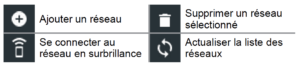
Ajouter un réseau
1. Appuyez sur pour ajouter un réseau WiFi.
Une liste des réseaux sans fil détectés s’affiche avec • à côté du réseau sélectionné.
2. Appuyez sur > pour accéder aux paramètres de sécurité et IP du réseau.
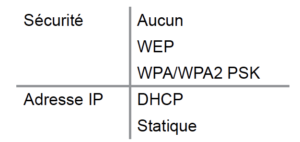
3. Appuyez sur pour configurer le réseau sélectionné.
4. Une fois le réseau correctement configuré, appuyez sur pour revenir à la liste des réseaux configurés disponibles. A • indique le réseau sélectionné.
Supprimer un réseau
1. Appuyez sur un réseau affiché.
2. Appuyez sur pour supprimer le réseau, puis sur Oui pour confirmer.
Paramètres utilisateur (administrateur uniquement)
 Modifier les noms d’utilisateur et les mots de passe

Gestion des utilisateurs (administrateur uniquement)
1. Appuyez pour accéder aux fonctions de gestion des utilisateurs.
2. Appuyez pour afficher l’utilisateur Admin actuellement connecté.
3. Sélectionnez un utilisateur affiché en appuyant dessus.
4. Appuyez pour modifier le nom d’utilisateur, le mot de passe et le type d’utilisateur (standard ou administrateur).
5. Appuyez sur X lorsque vous avez terminé pour revenir à l’écran Gestion des utilisateurs.
6. Appuyezpour supprimer l’utilisateur sélectionné et Oui pour confirmer.
Paramètres de langue
 Utilisez la fonction Langue et saisie pour sélectionner la langue système par défaut utilisée par l’outil et les résultats du test.
Langue du système
Sélectionnez la langue standard par défaut du chargeur.
Langue des résultats du test
Sélectionnez la langue par défaut que le chargeur utilisera pour tous les tests et résultats affichés.
Paramètres d’affichage
 Ajustez l’affichage du chargeur, y compris la luminosité, la durée de veille et la durée d’obscurcissement. La luminosité automatique peut également être activée et désactivée.
Luminosité
Réglez la luminosité de l’affichage en appuyant longuement sur le curseur, puis en le déplaçant vers la droite ou la gauche pour éclaircir ou assombrir l’écran.
Luminosité automatique
Activez et désactivez la luminosité automatique en appuyant sur la case à cocher.
Temps de sommeil
Ajustez le temps écoulé avant que le chargeur ne passe en mode d’économie d’énergie (Veille). Par défaut = 2 minutes.
Temps sombre
Ajustez le temps écoulé avant que le chargeur ne passe en mode d’économie d’énergie (Dim). Par défaut = 1 minute.
Informations sur la boutique (administrateur uniquement)
 Accédez aux informations par défaut de la boutique, y compris le nom, l’adresse et le numéro de téléphone du magasin. Accédez également aux paramètres par défaut des tests de batterie, notamment la valeur nominale, les unités de température et le séparateur décimal. Utilisez également pour ajuster les paramètres de date et d’heure du testeur.
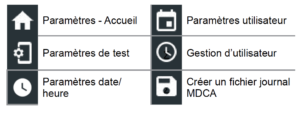
Informations sur la boutique
Utilisez le clavier à l’écran pour saisir le nom, l’adresse et le numéro de téléphone du magasin.

Paramètres de test
1. Appuyez pour accéder aux paramètres de test par défaut. Appuyez sur les cases ou les icônes pour modifier les valeurs.
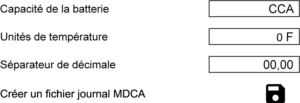
Évaluation de la batterie
Unités d’évaluation de la batterie par défaut utilisées lors du test des batteries.
Unités de température
Unités de température par défaut utilisées lors de la mesure de la température de la batterie.
Séparateur décimal
Affichage du nombre par défaut à l’aide de virgules ou de séparateurs de points.
Créer un fichier journal MDCAL
La fonction MDCA est utilisée par le support technique de Midtronics.
2. Appuyezpour revenir à l’écran Informations sur la boutique.
Paramètres de date/heure
1. Appuyez pour accéder aux paramètres par défaut de date/heure.

Sélectionnez le format de l’heure
Format 12 ou 24 heures
Sélectionnez le format de date
Mois/Jour/Année, Jour/Mois/Année ou Année/Jour/Mois
Sélectionnez le fuseau horaire
Fuseau horaire dans lequel l’analyseur sera utilisé.
Régler la date
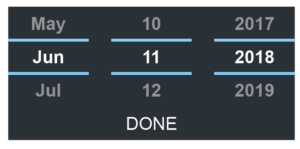
Appuyezpour saisir le mois, le jour et l’année. Appuyez sur Définir pour enregistrer la date ou sur Annuler pour quitter sans enregistrer.
Régler le temps
Appuyezpour saisir les heures, les minutes et AM/PM. Appuyez sur Définir pour enregistrer la date ou sur Annuler pour quitter sans enregistrer.

2. Appuyezpour revenir à l’écran Informations sur la boutique.
Information sur la version
 Utilisez les informations de version pour afficher les données de connexion WiFi, les informations de version du logiciel du contrôleur DSS, du périphérique de diagnostic et du périphérique CVG-2.

Retour aux paramètres d’usine
Utilisez cette fonction pour rétablir la configuration d’origine de l’outil, y compris tous les paramètres d’historique et de test.
IMPORTANT: Toutes les modifications précédentes apportées aux paramètres d’origine seront écrasées.
Information légale
Affiche les informations d’attribution du logiciel via le site Web de Midtronics. L’analyseur doit être connecté à internet.
Vérifier les mises à jour
Utilisez cette fonction pour vérifier via la connexion Internet les éventuelles mises à jour du logiciel du testeur.