1. Au premier démarrage, l’écran de configuration de la langue s’affiche à l’écran. Appuyez sur Suivant pour continuer.
| Langue du système | Sélectionnez la langue par défaut du contrôleur affichée à l’écran |
| Langue des résultats de test | Sélectionnez la langue par défaut du contrôleur pour l’ensemble des tests et des résultats de tests |
| Langue de courriel | Sélectionnez la langue standard par défaut de l’analyseur pour tous les tests et les résultats envoyés par courriel |
| Langue d’impression | Sélectionnez la langue standard par défaut de l’analyseur pour tous les tests et les résultats imprimés via une imprimante en réseau |
2. Un écran de demande d’autorisation de récupération des données s’affiche. Cochez la case d’autorisation et appuyez sur Suivant pour continuer.
3. Les réglages de la date et de l’heure s’affichent. Appuyez sur Suivant pour poursuivre après avoir effectué des réglages.
| Choisir le format de l’heure | Format 12 heures ou 24 heures |
| Choisir le format de la date | JJ/MM/AAAA, MM/JJ/AAAA, ou AAAA/MM/JJ |
| Choisir le fuseau horaire | Décalage par rapport au méridien de Greenwich |
| Réglage date | Indiquer la date courante |
| Réglage heure | Indiquez l’heure courante dans le fuseau horaire choisi |
4. Les paramètres de test s’affichent. Appuyez sur Suivant pour poursuivre après avoir effectué des réglages.
| Capacité nominale de la batterie | Par défaut : Intensité du courant électrique (CCA) |
| Unités de température | Choisissez Fahrenheit ou Celsius |
| Séparateur de décimale | Sélectionnez le point ou la virgule |
5. La liste des dispositifs connectés à l’analyseur s’affiche.
Pour ajouter un dispositif, appuyez sur le signe plus (+) et suivez les instructions à l’écran. Pour déconnecter un dispositif, appuyez sur son numéro de série pour le sélectionner. Appuyez sur l’icône en forme de corbeille pour le supprimer.
|
REMARQUE: une clé de passe est automatiquement générée lorsque l’appairage Bluetooth est établi. |
6. La liste des réseaux WiFi configurés détectés s’affiche.
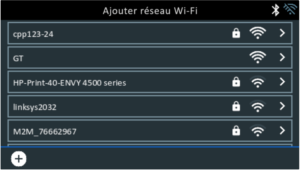
Pour choisir un réseau : Au premier démarrage, aucun réseau ne s’affiche.
Pour ajouter un réseau : Appuyez sur le signe plus (+) puis sélectionnez l’un des réseaux détectés affichés.
Pour ajouter manuellement un réseau, appuyez à nouveau sur le signe plus (+). Suivez les instructions à l’écran pour saisir manuellement les réglages SSID, de sécurité et IP du réseau. Appuyez sur Suivant quand vous avez terminé.
Utilisez le clavier à l’écran pour saisir manuellement les réglages SSID, de type de sécurité et IP du réseau. Si nécessaire, saisissez le mot de passe du réseau WiFi. Appuyez sur Suivant quand vous avez terminé.
Un message de confirmation s’affichera lorsque l’appareil aura établi une connexion avec le réseau WiFi.
Pour supprimer un réseau : Appuyez sur un réseau affiché pour le sélectionner. Appuyez sur l’icône en forme de corbeillepour le supprimer.
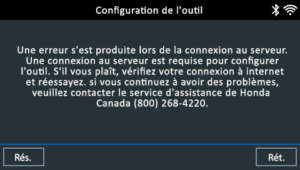
7. L’outil tentera de confirmer automatiquement votre localisation. S’il peut la confirmer, il affichera votre position. Appuyez sur Suivant pour continuer.

8. Si la localisation ne peut être confirmée, vous serez invité à appeler le service clientèle ou à sélectionner une localisation à partir d’une liste.

9. Ensuite, il vous sera demandé de confirmer le site sélectionné. S’il est correct, sélectionnez Oui pour continuer. S’il n’est pas correct, sélectionnez Non et l’outil reviendra en arrière pour la sélection du site.

10. Ensuite, vous devrez configurer votre compte utilisateur initial. Pour ce faire, appuyez sur Ajouter et saisissez le nom à utiliser.

11. Une fois que vous avez créé au moins un utilisateur, vous pouvez alors sélectionner Terminé qui vous dirigera à l’écran de connexion.
12. L’écran de connexion s’affiche. En appuyant sur Démarrer, vous accédez au menu principal pour commencer le test.